Six pixels. C'est l'écart entre une image de 1290 × 2796 pixels, acceptée par App Store Connect, et une image de 1290 × 2790, refusée avec un laconique « The dimensions of one or more screenshots are wrong ». Pour les captures d'écran de l'App Store, la taille se joue au pixel près : Apple ne tolère ni approximation ni recadrage automatique, chaque emplacement de sa console a sa liste fermée de dimensions, et ces listes bougent.
La classe 6,7 pouces a disparu, l'iPhone Air et son écran de 6,5 pouces sont rangés en classe 6,9 pouces, et la documentation d'Apple intègre déjà les iPhone 18 Pro, présentés au keynote du 9 septembre, ainsi que l'iPhone Duo, le premier iPhone pliant. Ce guide reprend toutes les spécifications publiées par Apple, relevées le 24 septembre 2026 sur ses pages Screenshot specifications et App preview specifications, puis ce qui fait refuser des captures en review et une méthode de production qui fonctionne même quand l'app n'a encore aucun utilisateur.
6,9 pouces
La classe iPhone qui suffit à elle seule
1 à 10
Captures par jeu
0
Canal alpha toléré
3
Aperçus vidéo au maximum
15 à 30 s
Durée d'un aperçu vidéo
50
Langues et variantes de fiche
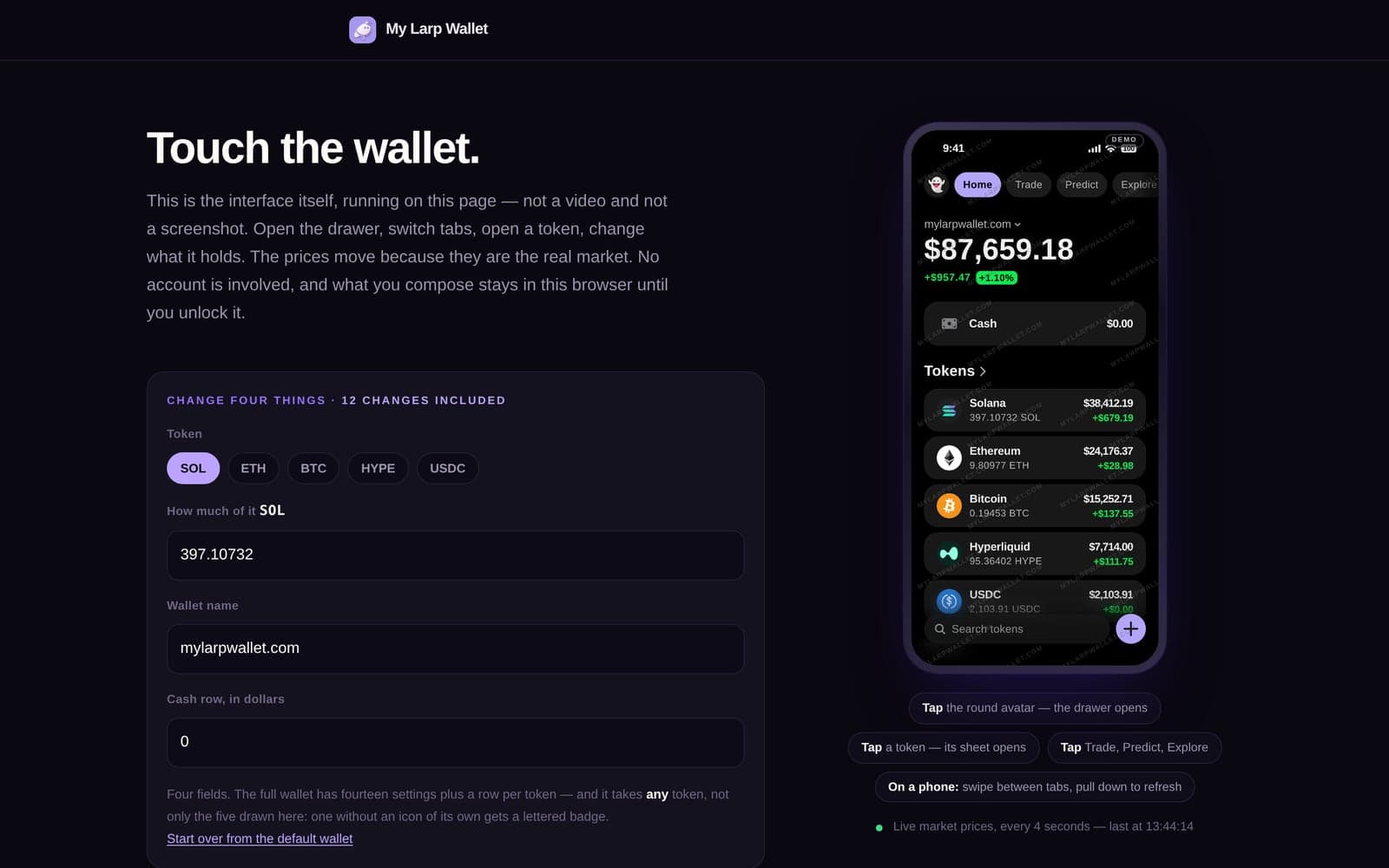
Une taille d'iPhone n'est pas une convention arbitraire : c'est la définition de l'écran en points multipliée par son facteur d'échelle, « @3x » sur tous les modèles récents. Un iPhone 17 Pro Max affiche 440 × 956 points, donc 1320 × 2868 pixels. Le site My Larp Wallet, édité par la même équipe qu'Hyrulea, publie en anglais un tableau de conversion des points en pixels, modèle par modèle, pratique quand on dessine ses écrans à la main plutôt que de les capturer.
Taille des captures d'écran iPhone : le tableau complet
Apple regroupe les iPhone en « classes d'écran ». Chaque classe accepte une ou plusieurs tailles exactes, et une classe vide est remplie avec les captures réduites d'une autre classe. Voici le tableau complet, en portrait ; en paysage, il suffit d'inverser les nombres (2868 × 1320, etc.).
| Classe | Tailles acceptées (pixels, portrait) | Appareils rangés dans la classe par Apple | Si vous ne fournissez rien |
|---|---|---|---|
| 6,9 pouces | 1320 × 2868 1290 × 2796 1260 × 2736 | iPhone Air, 18 Pro Max, 17 Pro Max, 16 Pro Max, 16 Plus, 15 Pro Max, 15 Plus, 14 Pro Max | Jeu de référence, à fournir en priorité |
| 6,5 pouces | 1284 × 2778 1242 × 2688 | iPhone 14 Plus, 13 Pro Max, 12 Pro Max, 11 Pro Max, 11, XS Max, XR | Jeu 6,9 pouces réduit (obligatoire si le 6,9 manque) |
| 6,3 pouces | 1206 × 2622 1179 × 2556 | iPhone 18 Pro, 17 Pro, 17, 16 Pro, 16, 15 Pro, 15, 14 Pro | Jeu 6,5 pouces réduit |
| 6,1 pouces | 1170 × 2532 1125 × 2436 1080 × 2340 | iPhone 17e, 16e, 14, 13 Pro, 13, 13 mini, 12 Pro, 12, 12 mini, 11 Pro, XS, X | Jeu 6,5 pouces réduit |
| 5,5 pouces | 1242 × 2208 | iPhone 8 Plus, 7 Plus, 6s Plus, 6 Plus | Jeu 6,1 pouces réduit |
| 4,7 pouces | 750 × 1334 | iPhone SE (2e et 3e générations), 8, 7, 6s, 6 | Jeu 5,5 pouces réduit |
| 4 pouces | 640 × 1136 (640 × 1096 sans barre d'état) | iPhone SE (1re génération), 5s, 5c, 5 | Jeu 4,7 pouces réduit |
| 3,5 pouces | 640 × 960 (640 × 920 sans barre d'état) | iPhone 4s, 4 | Jeu 4 pouces réduit |
Pour les deux plus anciennes classes, les tailles paysage sans barre d'état ne sont pas de simples inversions (1136 × 600 et 960 × 600) : reportez-vous à la page d'Apple si vous ciblez encore ces appareils.
Pourquoi la classe ne correspond pas à l'écran de votre iPhone
Le nom d'une classe ne désigne pas la diagonale de chaque appareil qu'elle contient. L'iPhone 16, dont l'écran mesure 6,1 pouces, est rangé en 6,3 pouces. L'iPhone 16 Plus (6,7 pouces) et l'iPhone Air (6,5 pouces) sont rangés en 6,9 pouces. Seule compte la liste des tailles en pixels.
Il y a un piège. Apple range l'iPhone 11 et l'iPhone XR dans la classe 6,5 pouces, mais leurs captures natives mesurent 828 × 1792 pixels, une taille qui ne figure dans aucune liste. Agrandie de 50 %, elle atteindrait pile 1242 × 2688, mais au prix d'une image floue : mieux vaut la refaire sur un simulateur. À l'inverse, une capture native d'un iPhone 16 Pro Max ou 17 Pro Max (1320 × 2868) entre telle quelle dans la classe 6,9 pouces.
L'iPhone Duo : des tailles publiées, mais pas encore d'envoi possible
La page d'Apple liste déjà l'iPhone Duo, attendu en boutique le 23 octobre selon l'annonce d'Apple aux développeurs. Son écran extérieur demande 1398 × 2034 pixels (2034 × 1398 en paysage), son écran intérieur 2007 × 2853 pixels (2853 × 2007 en paysage). Apple précise toutefois que l'envoi de visuels pour cet appareil n'arrivera dans App Store Connect que « plus tard cette année », et n'indique pas encore quel jeu sera affiché à défaut.
Anticipez la mise en page : l'écran intérieur a un rapport hauteur/largeur d'environ 1,42, contre environ 2,17 pour les autres iPhone. Une capture 6,9 pouces ne pourra pas y être ajustée sans recadrage ni bandes. Pour préparer ces écrans, Xcode 27.1, disponible en bêta, ajoute un simulateur de l'iPhone Duo qui gère ses postures et ses orientations.
6,9 ou 6,5 pouces : quelles captures sont vraiment obligatoires ?
C'est le point que beaucoup de guides résument mal. Pour la classe 6,5 pouces, Apple écrit : « Required if app runs on iPhone and screenshots for 6.9" display aren't provided ». Autrement dit, un jeu iPhone est obligatoire, et le jeu 6,9 pouces remplit cette obligation à lui seul. Fournir les deux est permis, mais rarement utile. Le blog de My Larp Wallet consacre un article à la lecture littérale de cette règle conditionnelle, avec les erreurs de classe qu'elle provoque.
La réduction se fait en cascade, toujours vers le bas : le jeu 6,9 pouces remplit la classe 6,5 pouces, qui remplit à son tour les classes 6,3 et 6,1 pouces ; le 6,1 pouces remplit le 5,5 pouces, et ainsi de suite jusqu'aux plus anciens modèles.
L'aide d'Apple le dit sans détour : si l'interface est la même d'une taille et d'une langue à l'autre, fournissez seulement les captures de la plus haute résolution requise, elles seront réduites automatiquement. Pour imposer des images différentes sur une taille précise, ouvrez « View All Sizes in Media Manager » et déposez un jeu dédié ; c'est aussi par là que passent les captures d'une app iMessage ou watchOS.
Deux raisons peuvent justifier un jeu supplémentaire. D'abord, une réduction ne recompose rien : une légende lisible sur un écran de 1320 pixels de large devient minuscule sur un iPhone 13 mini. Ensuite, une interface qui change vraiment entre un grand et un petit écran mérite d'être montrée telle qu'elle est.
La classe 6,7 pouces n'existe plus… sauf dans l'API
Beaucoup de guides en ligne réclament encore un jeu « 6,7 pouces » en 1290 × 2796. Cette taille appartient désormais à la classe 6,9 pouces. Si vous automatisez l'envoi, méfiez-vous des noms : l'API d'App Store Connect n'a pas renommé ses identifiants de classes d'écran. On y trouve APP_IPHONE_67, APP_IPHONE_65, APP_IPHONE_61 ou APP_IPHONE_58, mais aucun APP_IPHONE_69. L'outil open source fastlane, qui s'appuie sur cette API, fait correspondre APP_IPHONE_67 aux tailles 6,9 pouces, APP_IPHONE_61 aux tailles 6,3 pouces et APP_IPHONE_58 aux tailles 6,1 pouces. Ne déduisez jamais la classe du nom de l'identifiant.
Tailles des captures iPad, Mac, Apple TV, Vision Pro et Apple Watch
Pour l'iPad, un seul jeu est exigé, en 13 pouces, et seulement « si l'app fonctionne sur iPad ». Apple encourage d'ailleurs, dans la règle 2.4.1 de ses App Review Guidelines, à rendre les apps iPhone disponibles sur iPad « chaque fois que possible ». Capturez ce jeu sur un iPad ou son simulateur : des captures iPad présentées dans un cadre ou aux proportions d'un iPhone ont déjà valu des refus en review (voir plus bas).
| Classe iPad | Tailles acceptées (pixels, portrait) | Appareils | Si vous ne fournissez rien |
|---|---|---|---|
| 13 pouces | 2064 × 2752 2048 × 2732 | iPad Pro (M5, M4 ; 12,9 pouces de 1re, 3e, 4e, 5e et 6e générations), iPad Air (M4, M3, M2) | Obligatoire si l'app fonctionne sur iPad |
| 12,9 pouces | 2048 × 2732 | iPad Pro (2e génération) | Jeu 13 pouces réduit |
| 11 pouces | 1488 × 2266 1668 × 2420 1668 × 2388 1640 × 2360 | iPad Pro (M5, M4, 1re à 4e générations), iPad Air (M4, M3, M2, 4e et 5e générations), iPad (A16, 10e génération), iPad mini (A17 Pro, 6e génération) | Jeu 13 pouces réduit |
| 10,5 pouces | 1668 × 2224 | iPad Pro 10,5 pouces, iPad Air (3e génération), iPad (7e à 9e générations) | Jeu 12,9 pouces réduit |
| 9,7 pouces | 1536 × 2048 (1536 × 2008 sans barre d'état), 768 × 1024 (768 × 1004) | iPad Pro 9,7 pouces, iPad Air et Air 2, iPad (1re à 6e générations), iPad mini 2 à 5 | Jeu 10,5 pouces réduit |
Les autres plateformes sont plus simples, car chacune n'a qu'une classe.
| Plateforme | Tailles acceptées (pixels) | Règle |
|---|---|---|
| Mac | 1280 × 800 1440 × 900 2560 × 1600 2880 × 1800 | Obligatoire pour une app Mac, au format 16:10 uniquement |
| Apple TV | 1920 × 1080 3840 × 2160 | Obligatoire pour une app Apple TV |
| Apple Vision Pro | 3840 × 2160 | Obligatoire pour une app Vision Pro |
| Apple Watch | 422 × 514 (Ultra 4, Ultra 3) 410 × 502 (Ultra 2, Ultra) 416 × 496 (Series 12, 11, 10) 396 × 484 (Series 9, 8, 7) 368 × 448 (Series 6, 5, 4, SE 3, SE 2, SE) 312 × 390 (Series 3, 2, 1) | Obligatoire pour une app Watch, avec la même taille dans toutes les langues |
Format, canal alpha, nombre : les règles de fichier qui bloquent l'envoi
Ces contrôles sont automatiques : ils interviennent à l'envoi, avant qu'un humain ne voie quoi que ce soit, et ne demandent jamais de nouveau build. Apple les résume en deux phrases : de une à dix captures en .jpeg, .jpg ou .png, et des images qui ne doivent contenir « ni canal alpha ni transparence ». Sa page ne fixe en revanche ni résolution en DPI ni poids maximal : seules comptent les dimensions en pixels.
Avant d'envoyer un jeu de captures
- Format PNG ou JPEG : ni HEIC (le format des photos de l'iPhone), ni WebP, ni TIFF, ni PDF.
- Couleurs en RVB, comme tout ce qui sort d'un écran : méfiez-vous des exports CMJN issus d'une chaîne d'impression.
- Aucun canal alpha, même inutilisé : un PNG entièrement opaque peut en contenir un.
- Taille exacte de l'une des dimensions de la classe visée, sans aucune tolérance.
- Entre 1 et 10 images par classe d'écran et par langue.
Le canal alpha est le défaut le plus sournois, parce qu'il ne se voit pas : une image exportée « avec transparence » a exactement le même aspect qu'une image opaque. Un article du blog de My Larp Wallet détaille ces trois défauts de fichier invisibles à l'œil (canal alpha, espace colorimétrique, format). Sur Mac, l'outil sips, installé d'office, suffit à vérifier un fichier :
sips -g pixelWidth -g pixelHeight -g space -g hasAlpha capture.png
Vous devez lire la taille exacte, space: RGB et hasAlpha: no. Pour supprimer le canal, convertissez en JPEG, qui n'en a pas, ou aplatissez l'image sur un fond opaque avec ImageMagick :
sips -s format jpeg capture.png --out capture.jpg
magick capture.png -background white -alpha remove -alpha off capture-opaque.png
Retenez aussi le calendrier. App Store Connect n'accepte de nouvelles captures que si la version est dans l'un de ces statuts : « Prepare for Submission », « Invalid Binary », « Rejected », « Metadata Rejected » ou « Developer Rejected ». Et une fois la version approuvée, Apple impose de créer une nouvelle version pour changer les captures.
Aperçus vidéo (app previews) : tailles, durée et formats
L'aperçu vidéo est facultatif. S'il existe, il passe toujours avant les captures sur iPhone, iPad, Mac et Apple TV, même si vous changez l'ordre dans App Store Connect. Il se lance automatiquement et sans le son sur la page produit : ses premières secondes doivent donc se comprendre en silence.
| Paramètre | Exigence d'Apple |
|---|---|
| Durée | 15 à 30 secondes |
| Poids maximal | 500 Mo |
| Nombre | Jusqu'à 3 par taille d'écran et par langue |
| Formats | H.264 (.mov, .m4v, .mp4) ou ProRes 422 HQ (.mov) |
| Débit cible | 10 à 12 Mbit/s en H.264 ; environ 220 Mbit/s (débit variable) en ProRes |
| Cadence | 30 images par seconde au maximum, balayage progressif |
| Son | Stéréo, AAC à 256 kbit/s (ou PCM en ProRes), 44,1 ou 48 kHz |
| iPhone 6,9 à 6,1 pouces | 886 × 1920 (portrait) ou 1920 × 886 (paysage) |
| iPhone 5,5 et 4 pouces | 1080 × 1920 ou 1920 × 1080 |
| iPhone 4,7 pouces | 750 × 1334 ou 1334 × 750 |
| iPhone 3,5 pouces | Aperçus non pris en charge |
| iPad | 1200 × 1600 ou 1600 × 1200 ; 900 × 1200 en 9,7 pouces (et accepté en 12,9 pouces) |
| Mac et Apple TV | 1920 × 1080, paysage uniquement |
| Apple Vision Pro | 3840 × 2160, paysage uniquement |
| Image d'affiche | Tirée de la vidéo, à 5 secondes par défaut |
Premier piège : 886 × 1920 n'est la définition d'aucun écran d'iPhone. Un enregistrement fait sur un appareil de la classe 6,9 pouces doit être réduit puis légèrement recadré. Avec ffmpeg, une seule commande s'en charge :
ffmpeg -i enregistrement.mov \
  -vf "scale=886:-2,crop=886:1920,fps=30" \
  -c:v libx264 -profile:v high -level:v 4.0 -pix_fmt yuv420p -b:v 11M \
  -c:a aac -b:a 256k -ar 48000 \
  apercu.mp4
Second piège, éditorial cette fois. La règle 2.3.4 des App Review Guidelines impose que l'aperçu n'utilise que des captures vidéo de l'app elle-même, et la page de conseils d'Apple sur les aperçus précise le reste : pas de plans de mains qui tapotent un téléphone, pas de prix (ils varient selon les pays), pas de mention datée qui vieillira, comme « nouveau ce printemps ». Si une fonction montrée demande un achat, un abonnement ou une connexion, il faut le signaler dans la vidéo ou sur l'image finale. Comptez jusqu'à 24 heures de traitement après l'envoi.
Pour enregistrer, Apple documente deux voies : QuickTime Player sur un Mac relié à l'appareil, ou le bouton d'enregistrement de Device Hub pour un simulateur.
Captures refusées en review : les erreurs et les règles en cause
Une capture techniquement valide peut encore être refusée par l'équipe d'App Review. La section 2.3 des App Review Guidelines, mise à jour le 8 juin 2026, pose une règle générale : les métadonnées, captures comprises, doivent refléter fidèlement l'expérience principale de l'app et rester à jour à chaque version.
| Erreur | Règle d'Apple | Correctif |
|---|---|---|
| Première capture sur un écran titre, une page de connexion ou un écran de lancement | 2.3.3 : les captures doivent montrer l'app en fonctionnement | Ouvrir sur l'écran qui rend le service promis |
| Captures iPad qui montrent un iPhone (cadre ou proportions d'iPhone) | 2.3.3 : les messages de refus demandent de montrer l'app sur le bon appareil | Capturer sur un simulateur d'iPad |
| Fonction absente de la version soumise, service non proposé | 2.3.1 : le marketing trompeur peut entraîner le retrait de l'app | Ne montrer que ce que le build fait réellement |
| Contenu payant présenté sans mention | 2.3.2 : indiquer ce qui demande un achat supplémentaire | Ajouter « abonnement requis » ou équivalent |
| Prix affiché dans l'image | 2.3.7 : pas de prix dans les captures et les aperçus | Supprimer les prix, affichés ailleurs par l'App Store |
| Image violente ou choquante | 2.3.8 : visuels adaptés à tous (4+), même pour une app classée plus haut | Choisir d'autres scènes |
| Données d'une vraie personne, contenu sans droits | 2.3.9 : droits sur tous les contenus et informations de compte fictives | Compte de démonstration, contenus sous licence |
| Cadre Android, logo d'une autre boutique | 2.3.10 : pas d'images d'autres plateformes mobiles | Cadres Apple ou aucun cadre |
| Marque ou personnage d'un tiers | 5.2.1 : pas de marque protégée sans autorisation | Retirer ou obtenir une licence |
| Interface qui imite une app d'Apple | 5.2.5 : pas de ressemblance trompeuse avec un produit Apple | Revoir le design |
Les messages de refus que des développeurs ont rendus publics sur les forums d'Apple précisent l'esprit de la règle 2.3.3 : des visuels marketing qui ne reflètent pas l'interface ne conviennent pas comme captures, et la majorité des images doit montrer les principales fonctions de l'app. La règle autorise en revanche les textes et images en surimpression, par exemple pour montrer un geste ou l'Apple Pencil. Les légendes au-dessus de l'écran sont donc permises, tant que l'écran reste celui de l'app.
Un refus qui ne porte que sur les métadonnées fait passer la version au statut « Metadata Rejected ». App Store Connect vous laisse alors remplacer les captures : le build, lui, n'est pas en cause.
Faire ses captures d'écran App Store : la méthode pas à pas
Depuis Xcode 27, les simulateurs tournent dans Device Hub, l'outil qui gère aussi les appareils physiques ; la commande xcrun simctl reste disponible. Selon la documentation d'Apple, Device Hub capture l'écran à la pleine résolution de l'appareil simulé, quelle que soit la définition de votre Mac.
Choisir le bon appareil
Lancez un simulateur d'iPhone de la classe 6,9 pouces (un modèle Pro Max récent), et un iPad Pro 13 pouces si votre app fonctionne sur iPad. N'utilisez pas le mode de redimensionnement de Device Hub pour vos captures : il sert à tester des tailles d'écran arbitraires, qui ne correspondent pas forcément à l'une des tailles acceptées par App Store Connect.
Préparer des données de démonstration
Créez un compte fictif, comme le demande la règle 2.3.9, avec des contenus crédibles dans la langue de la fiche. Si l'app gère le mode sombre, Apple conseille d'en montrer au moins une capture : le réglage « Appearance » de l'inspecteur Settings de Device Hub le bascule.
Nettoyer la barre d'état
Heure fixe, batterie pleine, réseau au maximum : une commande suffit (détaillée ci-dessous), puis
xcrun simctl status_bar booted clearpour revenir à la normale.Capturer
Cliquez sur le bouton de capture sous l'appareil dans Device Hub (par défaut, le fichier arrive sur le Bureau), ou tapez
xcrun simctl io booted screenshot 01-accueil.png. Sur un iPhone physique, la capture sort aussi à la résolution native, mais avec la vraie barre d'état.Automatiser si vous avez plusieurs langues
L'outil open source fastlane pilote vos tests d'interface pour capturer chaque écran, sur chaque appareil et dans chaque langue (snapshot), ajoute cadres et légendes (frameit) puis envoie le tout dans App Store Connect (deliver).
Mettre en forme et vérifier
Ajoutez vos légendes, exportez à la taille exacte de la classe, puis passez tout le dossier à
sipsavant l'envoi.
Voici la commande de barre d'état, avec les réglages que fastlane applique par défaut dans son code source :
xcrun simctl status_bar booted override \
  --time 09:41 \
  --dataNetwork wifi --wifiMode active --wifiBars 3 \
  --cellularMode active --cellularBars 4 --operatorName '' \
  --batteryState charged --batteryLevel 100
L'heure de 9:41 est une convention des visuels d'Apple, souvent rattachée au moment où le premier iPhone a été dévoilé, le 9 janvier 2007 (le code de fastlane construit d'ailleurs son heure par défaut à partir de cette date). Rien ne l'impose, mais une heure identique sur toute la série fait plus soigné. Dans fastlane, l'option override_status_bar applique ces réglages automatiquement ; ses développeurs notent que seul le format HH:MM fonctionne pour l'heure.
Redessiner la barre d'état : les cotes à connaître
Si vous composez vos écrans dans un outil de design plutôt que de les capturer, la barre d'état est souvent ce qui trahit une maquette. Piège classique : sur un iPhone 14 Pro (393 × 852 points), la marge de sécurité du haut mesure 59 points, mais la barre d'état dessinée à l'intérieur n'en mesure que 54 ; en bas, l'indicateur d'accueil occupe 34 points. Confondre 59 et 54 descend toutes les icônes de 15 pixels en @3x. Ces cotes, avec la position de l'horloge et des icônes de réseau et de batterie au pixel près, proviennent d'un relevé de la géométrie de la barre d'état effectué sur une capture native.
Ce relevé ne porte que sur l'iPhone 14 Pro : rien ne garantit que les modèles dont l'écran en points diffère (402 × 874 pour un iPhone 17 Pro, par exemple) partagent exactement la même géométrie. Pour ceux-là, capturez plutôt que de redessiner. Apple fournit aussi, dans ses Apple Design Resources, des kits d'interface officiels iOS 27 pour Figma et Sketch, ainsi que des cadres d'appareils (dont l'iPhone 18 et l'iPhone Duo) à utiliser selon ses règles d'identité visuelle.
Des captures crédibles avant d'avoir des utilisateurs
Toute app se lance avec une base de données vide, et une liste vide ne vend rien. Trois voies permettent de montrer un produit « en fonctionnement » sans rien inventer sur ce qu'il fait.
| Méthode | Fidélité | Coût | Piège principal |
|---|---|---|---|
| Compte de démonstration alimenté dans l'app, puis capturé | Maximale : vraies polices, vrai rendu | Il faut des parcours fonctionnels pour tout ce que vous montrez | Refaire exactement le même état après chaque refonte ; un script qui injecte les données (fixtures) règle le problème |
| Maquette dans Figma ou Sketch, à la taille cible | Bonne au départ | Faible | La maquette s'éloigne du build, et le rendu du texte diffère de celui de l'appareil |
| Rendu à partir d'un gabarit ou de données simulées | Dépend du gabarit | Très faible : changer un chiffre prend une seconde | Limité aux écrans que le gabarit sait dessiner |
La ligne rouge est la même dans les trois cas, et Apple la trace elle-même. Inventer des données est attendu : la règle 2.3.9 demande des informations de compte fictives plutôt que celles d'une vraie personne. Inventer des fonctions est interdit : un écran que votre build ne sait pas afficher tombe sous les règles 2.3.1 et 2.3.3.
My Larp Wallet est lui-même un outil de rendu : il compose dans le navigateur des écrans de portefeuille crypto fictifs, avec des cours réels et des montants saisis à la main (démo gratuite filigranée, version payante sans filigrane à 19 $ par mois ou 97 $ en une fois). Il peut illustrer un pitch deck, une page d'accueil ou un tutoriel, avec une mention « illustration », mais ne remplace pas la capture de votre propre app sur l'App Store. Présenter un tel écran comme un vrai solde pour obtenir de l'argent, un investissement ou un service peut relever de l'escroquerie (article 313-1 du Code pénal) : nous expliquons ailleurs pourquoi une capture de portefeuille ne prouve jamais rien.
Au-delà de la conformité : des captures qui font installer
Respecter les tailles évite un refus. Ce qui fait installer, c'est l'ordre et la clarté des images ; Apple en donne les principes sur sa page consacrée à la fiche produit.
Les trois premières images décident. Sans aperçu vidéo, la première à la troisième capture apparaissent dans les résultats de recherche, selon leur orientation. Mettez-y l'essentiel de l'app, puis consacrez chaque capture suivante à un bénéfice précis.
Des légendes lisibles en vignette. Une image de 1320 pixels de large s'affiche en miniature dans les résultats de recherche. Écrivez quelques mots sur une ligne, à la même taille et à la même place sur toute la série : une légende qui saute d'une position à l'autre donne une impression de travail inachevé.
Une série par langue. App Store Connect propose 50 langues et variantes pour la fiche, et chacune peut recevoir ses propres captures dans Media Manager. Pour les vidéos, Apple affiche à défaut celle de la langue disponible la plus proche. Des légendes courtes dès le départ vous éviteront de tout refaire à la traduction.
Tester plutôt que deviner. L'optimisation de la page produit permet de comparer, sur iPhone et iPad, jusqu'à trois variantes d'icône, de captures et d'aperçus, présentées au hasard aux visiteurs, sur une app déjà au statut « Ready for Distribution ». Ces visuels passent en review sans qu'il faille soumettre une nouvelle version de l'app. Les pages produit personnalisées, jusqu'à 70 par app, portent leurs propres captures et leur propre URL, par exemple pour une campagne ; elles doivent être approuvées avant d'être visibles.
La liste de contrôle avant de soumettre
Votre fiche App Store, dans l'ordre
- Vérifier la page Screenshot specifications d'Apple le jour de l'envoi : les classes changent.
- Produire 1 à 10 captures en 1320 × 2868 (classe 6,9 pouces), dans un simulateur à barre d'état nettoyée.
- Ajouter un jeu 13 pouces (2064 × 2752) capturé sur iPad si l'app y fonctionne, et les tailles Mac, Watch, TV ou Vision Pro si besoin.
- Ouvrir la série sur l'écran qui rend le service, avec des données fictives, sans prix ni fonction absente du build.
- Contrôler chaque fichier avec sips : PNG ou JPEG, taille exacte, « space: RGB » et « hasAlpha: no ».
- Pour une vidéo : 15 à 30 s, 886 × 1920, 30 images par seconde au maximum, uniquement des images de l'app.
- Préparer les captures avant la soumission : après approbation, il faudra une nouvelle version pour les changer.
Vous n'avez pas d'iPhone de la classe 6,9 pouces sous la main ? Le simulateur suffit pour les captures. Si vous voulez tout de même un appareil de test, notre comparatif iPhone reconditionné, d'occasion ou neuf vous aidera à le payer au juste prix. Et si App Store Connect vous oppose un refus que ce guide n'explique pas, posez la question dans la communauté h/tech en citant le message exact : c'est souvent lui qui donne la clé.